<PR>
このページはプロモーションを含みます
Adobe Creative Cloud・Canva・PowerDirectorの違いを比較
動画編集や画像加工、SNS投稿用のデザインなどを制作するとき、候補となるのが「Adobe Creative Cloud」「Canva」「PowerDirector」です。
いずれもクリエイティブ制作に活用できるサービスですが、収録されている機能や得意とする作業、料金体系には違いがあります。
Adobe Creative Cloud Proは、Photoshop、Illustrator、Adobe Premiere、Acrobat Proなど20以上のクリエイティブアプリを利用できるプランです。画像編集だけでなく、動画編集、グラフィックデザイン、PDF編集など幅広い制作に対応しています。
一方、Canvaはテンプレートを活用したデザインやSNSコンテンツ制作などに対応するオールインワンのデザインサービスです。無料版も用意されており、Canva Proではプレミアムコンテンツ、ブランドツール、AIを活用した機能などを利用できます。
PowerDirectorは動画編集を中心とするソフトウェアです。無料のEssential、サブスクリプション型のPowerDirector 365、買い切り版などがあり、4K書き出しやAIを活用した編集機能などに対応しています。
そのため、単純に料金だけを見るのではなく、
- どのようなコンテンツを制作するのか
- 動画編集を中心にするのか
- 画像やデザインも幅広く制作するのか
- テンプレートを活用したいのか
- 継続的に利用する機能は何か
- 無料版や無料体験から試したいのか
といった点を確認して選ぶことが大切です。
この記事では、Adobe Creative Cloud、Canva、PowerDirectorについて、料金、機能、制作できるコンテンツ、利用シーンなどを同じ基準で比較します。
SNS投稿、YouTube動画、ブログ用画像、写真加工、PDF資料などを制作したいものの、「どのサービスが自分の用途に合うのか分からない」という方は、サービス選びの参考にしてください。
※料金・キャンペーン等は2026年9月25日の記事作成時点で各社公式サイトから確認した情報です。料金やキャンペーン内容、適用条件等は変更される場合があります。契約前に各公式サイトで最新情報をご確認ください。
Adobe Creative Cloud
Adobe Creative Cloudとは
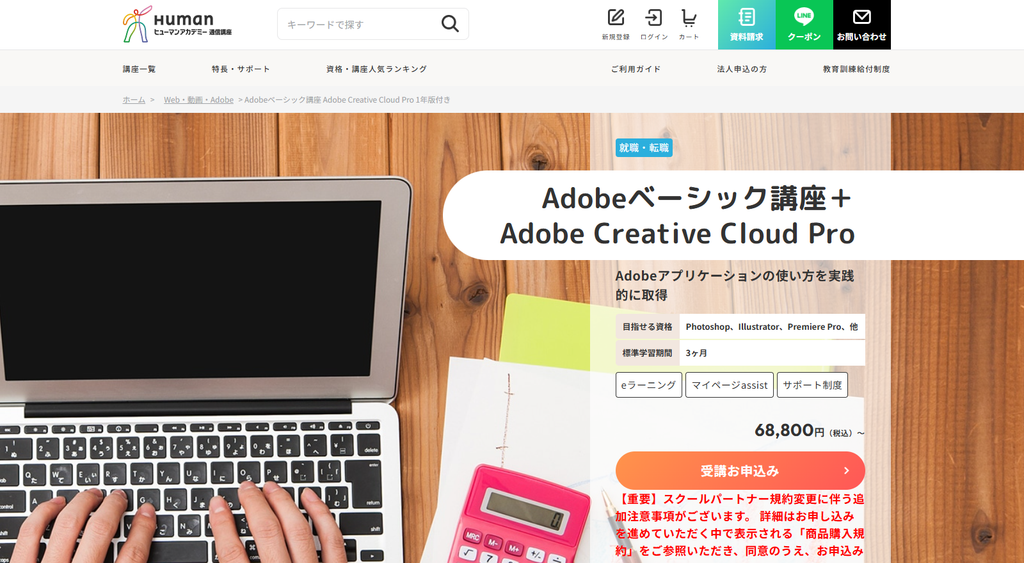
Adobe Creative Cloudは、画像編集、グラフィックデザイン、動画編集、PDF編集など、さまざまなクリエイティブ制作に対応するAdobeのサービスです。
個人向けの「Creative Cloud Pro」では、Photoshop、Illustrator、Adobe Premiere、After Effects、InDesign、Acrobat Proなど20以上のクリエイティブアプリを利用できます。Adobe Fireflyによる画像・動画・音声向けの生成AI機能も含まれています。
1つの用途だけではなく、写真加工からYouTube動画の編集、SNS投稿画像、ロゴやイラスト、PDF資料まで複数種類の制作を行いたい場合に検討しやすい構成です。
なお、従来の「Creative Cloudコンプリートプラン」は2025年8月に「Creative Cloud Pro」へ名称変更されています。
Adobe Creative Cloudの特徴
Photoshop・Illustrator・Premiereなどをまとめて利用できる
Creative Cloud Proの大きな特徴は、用途の異なる複数のクリエイティブアプリを1つのプランで利用できることです。
代表的なアプリには次のようなものがあります。
Photoshop
写真のレタッチ、画像加工、合成、Web画像やSNS画像の制作などに利用できます。
Illustrator
ロゴ、イラスト、アイコン、チラシなどのグラフィック制作に活用できます。
Adobe Premiere
YouTube、SNS動画をはじめとする映像編集に対応しています。
After Effects
モーショングラフィックスや映像表現などの制作に利用できます。
Acrobat Pro
PDFの作成・編集などに対応します。
Adobe Express
SNS投稿などのコンテンツを制作できるツールで、Creative Cloud ProにはAdobe Expressプレミアムも含まれています。
Adobe公式サイトでは、Creative Cloud Proに20以上のアプリが含まれると案内されています。
画像編集だけ、動画編集だけと用途を限定するのではなく、複数の制作作業を行う場合に比較しておきたいサービスです。
生成AI機能にも対応
Creative Cloud ProではAdobe Fireflyを活用した生成AI機能も利用できます。
Adobe公式サイトによると、画像やベクター向けの標準クリエイティブAI機能に加え、動画・音声などのプレミアム機能に使用できる毎月4,000生成クレジットがCreative Cloud Proに付与されます。
利用できる機能や必要な生成クレジット数は機能によって異なるため、生成AIを頻繁に利用する予定がある場合は、対象機能とクレジット消費条件も確認しておくとよいでしょう。
100GBのクラウドストレージが付属
個人向けCreative Cloud Proには100GBのクラウドストレージが含まれています。
動画や高解像度画像などはファイル容量が大きくなりやすいため、制作するコンテンツの種類や量に応じて、必要な保存容量も事前に確認しておくことが重要です。
Adobe Creative Cloudの料金
Adobe Creative Cloudには、20以上のクリエイティブアプリを利用できる「Creative Cloud Pro」のほか、「Creative Cloud Standard」や、Photoshop・Illustrator・Adobe Premiereなどを個別に利用できる単体プランがあります。
利用するアプリの数や生成AI機能、契約期間などを確認してプランを比較することが大切です。
Creative Cloudの主な料金
| プラン | 料金 | 契約形態 | 主な内容 |
|---|---|---|---|
| Creative Cloud Pro | 通常9,080円/月(税込) | 年間プラン(月々払い) | Photoshop、Illustrator、Adobe Premiere、Acrobat Proなど20以上のアプリ |
| Creative Cloud Standard | 6,480円/月(税込) | 年間プラン(月々払い) | 20以上のデスクトップアプリなど |
| Creative Cloud単体プラン | 基本3,280円/月(税込) | 年間プラン(月々払い) | 対象となるCreative Cloudアプリを1つ利用 |
※2026年9月時点のAdobe公式サイト掲載情報をもとにしています。単体プランは選択するアプリによって料金が異なる場合があります。最新の料金・対象アプリ・契約条件はAdobe公式サイトをご確認ください。
Creative Cloud Proの料金
個人向けCreative Cloud Proの通常料金は、年間プラン(月々払い)で月額9,080円(税込)です。
「年間プラン(月々払い)」とは、1年間の契約を結び、その料金を毎月支払う契約方法です。
1か月単位で契約・更新する「月々プラン」とは契約期間が異なります。
Creative Cloud Proの通常料金は次のようになっています。
| 支払いプラン | 通常料金 | 契約方法 |
|---|---|---|
| 年間プラン(月々払い) | 9,080円/月(税込) | 1年間契約・毎月支払い |
| 月々プラン | 14,480円/月(税込) | 1か月単位で契約・更新 |
| 年間プラン(一括払い) | 102,960円/年(税込) | 1年間契約・一括支払い |
年間プラン(月々払い)と月々プランは、どちらも毎月料金を支払いますが、契約期間が異なります。
年間プラン(月々払い)は1年間の契約となるため、契約期間中に解約すると条件によって早期解約料が発生する場合があります。
一方、月々プランは1か月単位で契約・更新する契約方法です。
利用する期間や契約条件も確認したうえで選択してください。
Creative Cloudの単体プラン
Photoshop、Illustrator、Adobe Premiereなど、利用したいアプリが限定されている場合は単体プランも検討できます。
Adobe公式サイトでは、Creative Cloud単体プランについて基本価格3,280円/月(税込)、年間プラン(月々払い)と案内されています。
例えば、Photoshop、Illustrator、Adobe Premiereは、それぞれ年間プラン(月々払い)3,280円/月(税込)のプランが確認できます。
単体プランには対象アプリだけでなく、Adobe Expressプレミアムや100GBのクラウドストレージなどが含まれるものがあります。
一方、Photoshop、Illustrator、Adobe Premiereなど複数のアプリを利用する予定がある場合は、Creative Cloud Proとの料金・収録アプリの違いを比較するとよいでしょう。
Creative Cloud Standardという選択肢もある
AdobeではCreative Cloud Proのほかに「Creative Cloud Standard」も提供されています。
個人向けCreative Cloud Standardは、年間プラン(月々払い)で月額6,480円(税込)です。
Creative Cloud Proと同様に20以上のデスクトップアプリを利用できますが、生成AI機能などの提供内容に違いがあります。
そのため、Creative Cloud ProとStandardを比較する場合は、単純な料金差だけでなく、利用予定の生成AI機能なども確認してください。
PDF編集が中心ならAcrobatのプランも確認
Creative Cloud ProにはAcrobat Proが含まれています。
そのため、PhotoshopやAdobe PremiereなどのクリエイティブアプリとPDF編集の両方を利用したい場合は、Creative Cloud Proの収録内容を確認するとよいでしょう。
一方、主な目的がPDFの作成・編集・署名・管理などで、PhotoshopやIllustrator、Adobe Premiereなどを必要としない場合は、Acrobatのプランも比較できます。
必要な機能を整理したうえで、Creative CloudとAcrobatの各プランを確認してください。
Creative Cloud Proのキャンペーンについて
AdobeではCreative Cloud Proを対象とした期間限定キャンペーンが実施されることがあります。
2026年9月にAdobe公式サイトを確認したところ、Creative Cloud Proについて複数の公式ページで異なるキャンペーン表示が確認されています。
Adobeの「Creative Cloudアプリのプランと価格」ページでは、新規登録者を対象に、年間プラン(月々払い)のCreative Cloud Proが最初の12か月25%OFFとなり、通常9,080円/月(税込)のところ6,810円/月(税込)となる案内が確認されています。
一方、Adobe Creative Cloudの別の公式ページでは、新規登録者を対象として、最初の3か月50%OFF、通常9,080円/月(税込)のところ4,539円/月(税込)となる案内も確認されています。
キャンペーンはアクセスするページ、申込時期、対象者などによって表示内容が異なる可能性があります。
そのため、申し込み時にはAdobe公式サイトで実際に表示されるキャンペーン価格、対象者、適用期間、4か月目または割引期間終了後の料金などを確認してください。
※キャンペーン内容・価格・適用条件は変更または終了する場合があります。
Adobe Creative Cloudの無料体験について
Creative Cloud Proには無料体験が用意されています。
初めて利用する場合は、PhotoshopやAdobe Premiereなど、実際に使用する予定のアプリの操作性や機能を確認できます。
無料体験を利用する場合は、無料期間終了後の契約・請求条件や解約条件を事前に確認してください。
Adobe Creative Cloudを契約するときの注意点
Adobe Creative Cloudを検討するときは、月額料金だけでなく「契約期間」を確認することが重要です。
特に「年間プラン(月々払い)」と「月々プラン」は名称が似ていますが、契約方法が異なります。
年間プラン(月々払い)は、料金を毎月支払うものの契約自体は1年間です。契約期間中に解約する場合は、条件によって早期解約料が発生する場合があります。
月々プランは1か月単位で契約・更新します。
また、期間限定キャンペーンを利用する場合は、割引期間だけでなく、割引終了後の通常料金も確認してください。
料金・キャンペーン・契約条件は変更される場合があります。申し込み前にAdobe公式サイトで最新情報をご確認ください。
Adobe Creative Cloud公式サイトを確認する
Creative Cloud Proでは、Photoshop、Illustrator、Adobe Premiere、Acrobat Proなど20以上のクリエイティブアプリを利用できます。
複数のクリエイティブアプリを利用したい場合はCreative Cloud Pro、利用するアプリが限定されている場合は単体プラン、PDF関連機能を中心に利用したい場合はAcrobatのプランなど、用途に合わせて比較してみてください。
料金だけでなく、利用できるアプリ、生成AI機能、契約期間、解約条件、現在実施されているキャンペーンなどを確認してから申し込むことが大切です。
Canva
出典:Canva公式サイト
Canvaとは
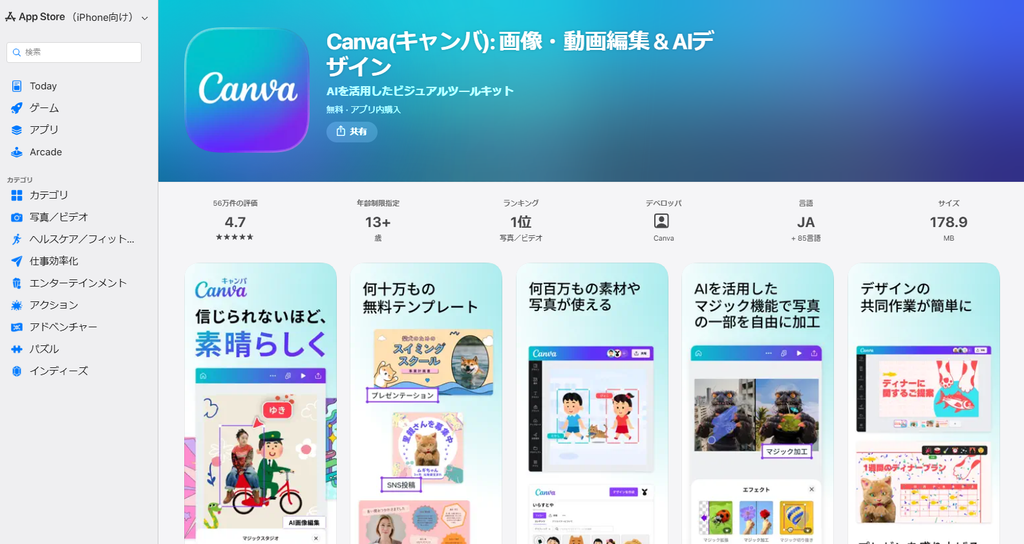
Canvaは、SNS投稿、プレゼンテーション、写真、動画など、さまざまなコンテンツを制作できるデザインプラットフォームです。
テンプレートや写真、動画、イラスト、音源などの素材が用意されており、素材を組み合わせながらコンテンツを制作できます。
Adobe Creative CloudがPhotoshopやIllustrator、Adobe Premiereなど複数の専門的なアプリを用途に応じて使い分ける構成なのに対し、Canvaは1つのサービス上でテンプレートを活用しながら多様なデザインを制作しやすい点が特徴です。
無料プランも提供されているため、まず基本的な操作やテンプレートを試し、必要に応じてCanva Proなどの有料プランへ移行できます。
Canvaの特徴
豊富なテンプレートからデザインを制作できる
Canvaでは、あらかじめ用意されたテンプレートを編集してコンテンツを制作できます。
2026年9月25日にCanva公式料金ページで確認した情報では、無料版でも160万点以上のテンプレートを利用できます。
Canva Proでは、プレミアムを含む360万点以上のテンプレートが案内されています。
ゼロからレイアウトを設計する方法だけではなく、目的に合ったテンプレートを選び、テキスト、写真、色などを変更して制作する方法を選択できるため、デザイン制作の経験が少ない場合にも検討しやすいサービスです。
写真・動画・イラスト・音源を利用できる
Canvaには、コンテンツ制作に利用できる写真、動画、イラスト、音源などの素材も用意されています。
公式料金ページによると、無料版では470万点以上、Canva Proでは1億4,100万点以上のプレミアム写真・動画・イラスト・音源が案内されています。
SNS投稿用画像やYouTubeのサムネイルなどを制作する際、手持ちの写真だけでなく、Canva内の素材を組み合わせて制作できることが特徴です。
素材ごとに利用条件が設定される場合があるため、商用コンテンツなどで利用する際にはCanvaのコンテンツライセンス等も確認してください。
SNSコンテンツの制作・予約投稿に対応
Canva ProにはSNSコンテンツの予約投稿機能があります。
SNS用のデザインを制作して終わりではなく、コンテンツ制作から投稿管理までをまとめて行いたい場合に確認しておきたい機能です。
InstagramなどのSNSを継続的に運用する場合にも活用できます。
AIを活用した機能を利用できる
CanvaではAIを活用した各種機能も提供されています。
Canva Proでは、サイズ変更、翻訳、背景透過などのAI機能が料金プラン上の機能として案内されています。
AIの利用可能回数・利用枠はプランや機能によって異なります。公式料金ページでは、Canva Proについて無料版と比べてAIの利用枠が10倍になると案内されています。
AI機能を頻繁に使用する予定がある場合は、利用したい機能が対象となっているか、利用枠がどの程度必要かも確認するとよいでしょう。
Canvaの料金
2026年9月25日時点のCanva公式料金ページでは、個人向けとして無料版とCanva Proが提供されています。
Canvaの主な料金
| プラン | 年額料金 | 主な内容 |
|---|---|---|
| Canva無料 | 0円 | 160万点以上のテンプレート、470万点以上の素材、5GBクラウドストレージなど |
| Canva Pro | 11,800円/年・1人 | 360万点以上のテンプレート、1億4,100万点以上のプレミアム素材、100GBクラウドストレージなど |
| Canvaビジネス | 18,800円/年・1人 | コラボレーション・チーム管理、100個のブランドキット、500GBクラウドストレージなど |
Canva Proを年額11,800円で12か月利用する場合、単純計算では1か月あたり約983円です。
ただし、これは年額料金を12で割った参考値であり、月払いの請求額を示すものではありません。
Canvaでは月単位と年単位の請求方法が用意されています。契約時には実際に選択する請求間隔と表示価格を確認してください。
Canvaのおすすめポイント
Canvaを比較する際に注目したいのは、テンプレートを起点として幅広いコンテンツを制作できる点です。
SNS投稿、プレゼンテーション、画像、動画などを同じサービスで制作できます。
特にSNSやブログなどで使用する画像を継続的に制作する場合、豊富なテンプレートから用途に近いデザインを探して編集できる点は比較材料になります。
無料版が用意されているため、最初から有料プランを契約せず、操作感を確認できることも特徴です。
一方、Photoshopを使った詳細な画像編集やIllustratorを使ったベクター制作、Adobe Premiereを使った本格的な映像編集など、専門アプリで行いたい作業がある場合はAdobe Creative Cloudとの機能差を確認する必要があります。
動画編集を主目的とする場合には、PowerDirectorとの比較も重要です。
Canvaのキャンペーン・無料体験
Canvaには無料版があり、費用をかけずに基本機能を利用できます。
さらに、Canva公式サイトではCanva Proの「無料体験を開始」という案内も確認できます。
無料体験から有料プランへ移行する場合、有料プランは自動更新されるため、継続利用しない場合は更新条件を確認しておくことが重要です。
2026年9月25日の確認時点では、今回の記事で一律に適用できる特定の割引キャンペーン価格は公式料金ページ上で確認できなかったため、通常料金を掲載しています。
無料体験の対象・期間・提供条件などはアカウントや申込画面で最新情報を確認してください。
Canvaの利用シーン
Canvaは、次のような用途で活用できます。
SNS投稿画像の制作
テンプレートや素材を利用して、SNS向けコンテンツを制作できます。
YouTubeのサムネイル制作
写真、文字、イラストなどを組み合わせてサムネイルを制作できます。
ブログ用画像の制作
アイキャッチや記事内で使用する画像の制作に活用できます。
プレゼンテーション制作
テンプレートを活用しながらスライド資料を制作できます。
動画コンテンツの制作
Canvaには動画編集機能もあり、SNSなどで使用する動画制作にも対応しています。
ブランドデザインの管理
Canva Proではブランドキットを利用できます。ロゴやブランドカラーなどを使用して継続的にコンテンツを制作する場合に活用できます。
Canvaを検討するときの注意点
Canvaはデザイン、写真、動画、SNSなど幅広い制作に対応していますが、Adobe Creative Cloudとはソフトウェアの構成や編集方法が異なります。
Adobe Creative CloudではPhotoshop、Illustrator、Adobe Premiereなど用途別のアプリを使用しますが、Canvaではテンプレートや素材を活用しながら1つのプラットフォーム上でさまざまなコンテンツを制作できます。
そのため、「対応している制作物の種類」だけではなく、「どの程度細かく編集したいのか」まで考えて比較することが重要です。
また、無料版とCanva Proでは利用できるテンプレート、素材、ストレージ容量、AI利用枠などが異なります。
無料版で必要な機能を確認したうえで、有料機能が必要かを判断するとよいでしょう。
Canvaまとめ
Canvaは、豊富なテンプレートや素材を活用して、SNS投稿、画像、プレゼンテーション、動画などを制作できるデザインサービスです。
無料版が用意されており、Canva Proは公式料金で年額11,800円/1人です。
テンプレートを活用した制作やSNSコンテンツを中心に利用したい場合は、Adobe Creative CloudやPowerDirectorと比較しておきたい選択肢です。
PowerDirector
PowerDirectorとは
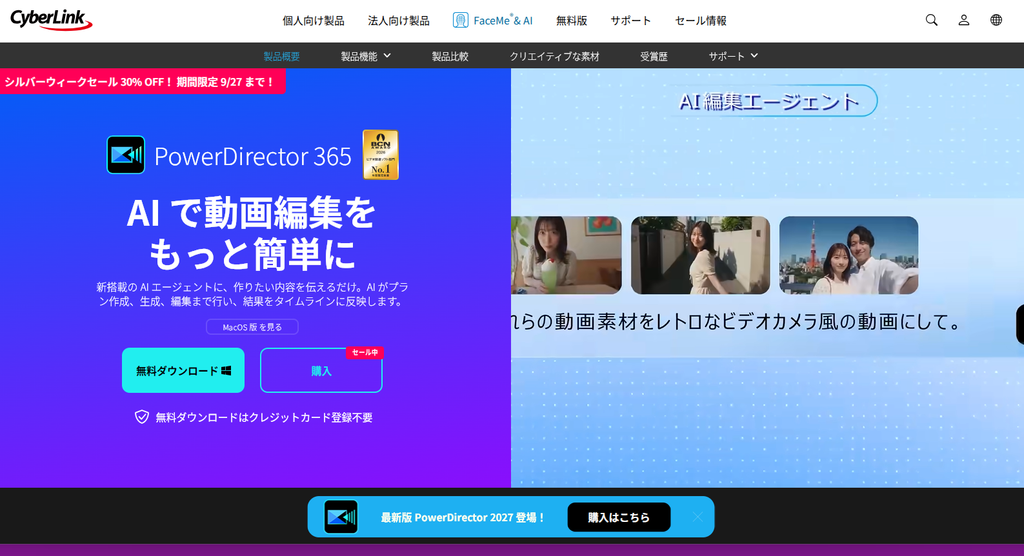
PowerDirectorは、CyberLinkが提供する動画編集ソフトウェアです。
Adobe Creative CloudやCanvaが画像・デザインなどを含む幅広い制作に対応しているのに対し、PowerDirectorは動画編集を中心に検討しやすいサービスです。
無料で利用できるPowerDirector Essentialのほか、サブスクリプション型のPowerDirector 365、買い切り型のPowerDirectorも用意されています。
「継続的に最新版を利用したい」「サブスクリプションではなく買い切り版を利用したい」といった契約方法の違いも含めて検討できます。
PowerDirectorの特徴
動画編集を中心とした機能構成
PowerDirectorでは、動画のカットや編集に加え、タイトル、トランジション、エフェクトなどを利用できます。
4K書き出しにも対応しています。
Adobe Creative Cloudの場合、Adobe Premiereを中心にAfter EffectsやPhotoshopなどを組み合わせて映像制作を行えます。
PowerDirectorは動画編集ソフトを中心に環境を整えたい場合に比較しやすいサービスです。
AIを活用した編集機能に対応
PowerDirectorではAIを活用した機能も提供されています。
PowerDirector 365では365ユーザー向けの生成AIツールやAI字幕作成などが案内されており、毎月AIクレジットが付与されます。
公式の製品比較ページでは、PowerDirector 365について毎月200 AIクレジットが案内されています。
AI機能ごとに必要なクレジットや対応状況が異なる可能性があるため、使用したいAI機能が決まっている場合は個別の条件も確認してください。
ストック素材を利用できる
PowerDirector 365ではGetty Imagesなどが提供する動画・写真・音楽素材を利用できます。
動画編集では撮影素材以外にBGMや写真、映像素材が必要になることがあります。
ソフトウェアとは別に素材サービスを探す手間を抑えたい場合は、利用できる素材の種類やダウンロード条件も比較ポイントになります。
サブスクリプションと買い切りから選べる
PowerDirectorには、継続課金型のPowerDirector 365だけでなく、永続ライセンスの買い切り版も用意されています。
サブスクリプション版は契約期間中に最新版や新機能を利用できることが特徴です。
一方、買い切り版では購入したバージョンを永続的に利用できます。
ただし、サブスクリプション版と買い切り版では利用できるAI機能、素材、アップデートなどに違いがあります。
単純な購入価格だけでなく、必要な機能を含めて比較してください。
PowerDirectorの料金
2026年9月25日にCyberLink公式サイトを確認したところ、PowerDirectorには無料版、PowerDirector 365、買い切り版などが用意されています。
PowerDirectorの主な料金
| プラン | 料金の目安 | 主な特徴 |
|---|---|---|
| PowerDirector Essential | 無料 | 機能制限付きで利用できる無料版 |
| PowerDirector 365 1か月プラン | 月額2,480円 | サブスクリプション型 |
| PowerDirector 365 12か月プラン | 通常年額9,280円 | 最新機能・アップデート等を利用可能 |
| PowerDirector 2027 Ultimate | 16,980円 | 買い切り・永続ライセンス |
PowerDirector 365は、動画編集を継続的に行い、新機能やアップデートを利用したい場合に検討できます。
一方、定期契約を避けたい場合は買い切り版も比較対象になります。
なお、Windows版とMac版は別製品です。CyberLink公式FAQでは、1つのサブスクリプションでWindows版とMac版の両方を利用することはできないと案内されています。
利用するパソコンのOSも契約前に確認してください。
PowerDirectorのおすすめポイント
PowerDirectorの比較ポイントは、動画編集を中心に必要な機能をまとめて利用できることです。
YouTube動画、SNS動画、商品・サービス紹介動画など、動画制作が主目的の場合に検討できます。
また、無料版・サブスクリプション・買い切り版という複数の利用方法があるため、利用頻度や予算に応じて契約形態を比較できます。
Adobe Creative Cloudの場合は動画以外にもPhotoshop、Illustrator、Acrobat Proなどを利用できます。
PowerDirectorは「画像・デザイン・PDFなども含めて幅広く制作したいのか」「動画編集を中心に利用したいのか」という視点で比較すると違いが分かりやすくなります。
PowerDirectorのキャンペーン・特典
CyberLink公式サイトにて、PowerDirectorではシルバーウィークセールなどのセールが開催されることがあります。
公式の製品比較ページでは、2026年は9月27日まで30%OFFで販売され、PowerDirector 365の12か月プランについて、通常9,280円のところ6,200円で販売されていました。
また同じページではDirector Suiteについても、通常17,400円から11,700円となる期間限定価格で販売されておりました。
キャンペーンは期間限定であり、対象製品や割引率、終了日時などが変更される可能性もあります。申込時にはCyberLink公式サイト上で最新の価格と適用条件を確認してください。
また、PowerDirector Essentialは機能が制限された無料版として提供されています。
最初から有料版を購入せず、使用環境や基本的な操作を確認したい場合は無料版から試す方法もあります。
PowerDirectorの利用シーン
PowerDirectorは、次のような動画制作に活用できます。
YouTube動画の編集
撮影した映像を編集し、タイトルやエフェクトなどを追加して動画を制作できます。
SNS向け動画の制作
SNSで使用する動画コンテンツの編集に利用できます。
商品・サービス紹介動画の制作
素材、字幕、BGMなどを組み合わせた動画制作に活用できます。
撮影した旅行・イベント動画の編集
複数の映像をまとめ、個人用の動画を制作する用途にも利用できます。
AI機能を取り入れた動画編集
PowerDirector 365ではAI字幕作成などのAI機能を利用できます。
PowerDirectorを検討するときの注意点
PowerDirectorは動画編集を中心としたソフトウェアのため、PhotoshopやIllustratorのような専門的な画像編集・ベクター制作アプリをまとめて利用したい場合はAdobe Creative Cloudとの違いを確認する必要があります。
SNS投稿画像やプレゼンテーションなど、テンプレートを利用したデザイン制作も重視する場合はCanvaとの比較も必要です。
また、PowerDirectorはプランによって利用できる機能やサービスが異なります。
特に買い切り版とPowerDirector 365では、新機能の継続提供、生成AI、ストック素材などに違いがあるため、価格だけで契約プランを決めないことが重要です。
さらに、Windows版とMac版が別製品である点にも注意してください。
PowerDirectorまとめ
PowerDirectorは、YouTubeやSNSなどの動画編集を中心に利用できるCyberLinkの動画編集ソフトウェアです。
無料のPowerDirector Essential、サブスクリプション型のPowerDirector 365、買い切り版などから利用方法を選択できます。
動画制作が主目的の場合は、Adobe Creative Cloudに含まれるAdobe Premiereや、Canvaの動画制作機能との違いを確認すると、自分に必要な機能を整理しやすくなります。
2026年9月25日時点ではPowerDirector 365を対象とした期間限定セールも確認できるため、料金を比較する場合は通常価格とキャンペーン適用価格を分けて確認してください。
Adobe Creative Cloud・Canva・PowerDirectorの料金・機能を比較
ここまで紹介した3サービスは、いずれもクリエイティブ制作に利用できますが、サービスの構成は同じではありません。
Adobe Creative Cloudは複数の専門アプリをまとめて利用でき、Canvaはテンプレートを活用した幅広いデザイン制作、PowerDirectorは動画編集を中心としている点が主な違いです。
次のパートでは、3サービスについて以下の項目を同じ基準で一覧比較します。
- 通常料金
- 無料版・無料体験
- 画像編集
- 動画編集
- デザイン制作
- PDF関連機能
- テンプレート・素材
- AI機能
- クラウドストレージ
- 主な利用シーン
- 2026年9月25日時点で確認できるキャンペーン
さらに、「YouTube動画を作りたい」「SNS投稿を作りたい」「画像加工と動画編集の両方を行いたい」といった用途別に、各サービスを選ぶ際の確認ポイントを解説します。
※記載している料金・キャンペーンは2026年9月25日の記事作成時点で公式サイトから確認した情報です。価格、機能、キャンペーン、適用条件等は変更される場合があります。契約・購入前に各公式サイトで最新情報をご確認ください。
Adobe Creative Cloud・Canva・PowerDirectorを比較
Adobe Creative Cloud、Canva、PowerDirectorは、いずれもクリエイティブ制作に活用できますが、得意とする用途や料金体系、利用できる機能は異なります。
ここでは、料金だけでなく、画像編集・動画編集・デザイン・AI機能など、実際にサービスを選ぶ際に確認したい項目を同じ基準で比較します。
3サービスの比較表
| 比較項目 | Adobe Creative Cloud Pro | Canva Pro | PowerDirector 365 |
|---|---|---|---|
| 主な用途 | 画像編集・動画編集・デザイン・イラスト・PDFなど | SNS画像・デザイン・プレゼン・動画など | 動画編集 |
| 通常料金の目安 | 9,080円/月(税込)※年間プラン・月々払い | 11,800円/年・1人 | 9,280円/年(12か月プラン通常価格) |
| 無料で試す方法 | 7日間の無料体験あり | 無料版・Pro無料体験あり | Essential無料版あり |
| 画像編集 | Photoshop、Lightroomなど | 対応 | 動画編集に付随する画像利用等 |
| 動画編集 | Adobe Premiere、After Effectsなど | 対応 | 主力機能 |
| グラフィックデザイン | Illustratorなど | 対応 | 動画内のデザイン・タイトル等 |
| SNSコンテンツ制作 | Adobe Expressなど | 対応 | SNS向け動画制作に対応 |
| PDF関連 | Acrobat Pro | PDFの作成・編集等に対応する機能あり | 主用途ではない |
| テンプレート | あり | 豊富 | 動画向け素材・テンプレート等 |
| ストック素材 | Adobe Stock等との連携・付属素材等 | 写真・動画・イラスト・音源 | Getty Images等の素材 |
| AI機能 | Adobe Fireflyなど | Canva AIなど | AI字幕などのAI編集機能 |
| クラウドストレージ | Creative Cloud Proは100GB | Canva Proは100GB | プラン・機能による |
| 契約方法 | サブスクリプション | 無料版・サブスクリプション | 無料版・サブスクリプション・買い切り版 |
| 比較時のポイント | 複数分野の制作を行うか | テンプレート中心の制作を行うか | 動画編集を中心に行うか |
※料金・サービス内容は2026年9月25日の記事作成時点で公式サイトから確認した情報を基準としています。契約方法、OS、プラン、キャンペーンなどによって料金や利用条件が異なる場合があります。
料金の違いを比較
サービス選びでは月額・年額の金額だけでなく、「その料金で何を利用できるか」を確認する必要があります。
3サービスは提供内容が異なるため、価格だけを単純比較すると必要な機能とのミスマッチが生じる可能性があります。
Adobe Creative Cloud Proの料金
個人向けCreative Cloud Proは、年間プラン(月々払い)の通常料金が月額9,080円(税込)です。
年間プランの一括払いは年額102,960円(税込)、月々プランは月額14,480円(税込)と案内されています。
| 契約方法 | 料金 | 契約期間 | 支払い | 途中解約 |
|---|---|---|---|---|
| 年間プラン(月々払い) | 9,080円/月 | 1年間 | 毎月 | 途中解約料が発生する場合あり |
| 年間プラン(一括払い) | 102,960円/年 | 1年間 | 1年分を一括 | 原則として途中解約時の返金なし(条件あり) |
| 月々プラン | 14,480円/月 | 1か月ごと | 毎月 | 年間契約の早期解約料なし |
また、AdobeにはCreative Cloud Standardもあり、年間プラン(月々払い)は月額6,480円(税込)です。
Adobeのサービスを比較する際は「Creative Cloud=1つの料金」と考えず、必要なアプリやAI機能、契約期間に応じてプランを確認することが大切です。
PhotoshopやIllustratorなど特定のアプリだけが必要な場合は単体プランも選択できます。代表的な単体プランでは、年間プラン(月々払い)で月額3,280円(税込)と案内されているものがあります。
複数のAdobeアプリを継続的に使う場合と、特定のアプリだけを使う場合では、適したプランが異なります。
Canva Proの料金
Canvaは無料版を利用できます。
有料のCanva Proは年額11,800円/1人です。
年額11,800円を12か月で単純に割ると、1か月あたり約983円となります。ただし、これは年額料金を12で割った参考額であり、月払いの料金ではありません。
無料版でも160万点以上のテンプレート、470万点以上の写真・動画・イラスト・音源、5GBのクラウドストレージなどを利用できます。
Canva Proでは、360万点以上のテンプレート、1億4,100万点以上のプレミアム写真・動画・イラスト・音源、100GBのクラウドストレージなどが利用できます。
まず無料版を使い、必要なプレミアム機能が明確になってからCanva Proを検討する方法もあります。
PowerDirector 365の料金
PowerDirectorは、無料のEssential、サブスクリプション型のPowerDirector 365、買い切り版など、複数の利用方法があります。
記事作成時に公式サイトで確認したPowerDirector 365の通常価格は、12か月プランが年額9,280円、1か月プランが月額2,480円です。
動画編集を長期間続ける予定であれば12か月プラン、一定期間だけ使用するのであれば契約期間も含めて比較するとよいでしょう。
また、買い切り版も提供されているため、サブスクリプションを継続したくない場合には比較候補になります。
ただし、買い切り版とPowerDirector 365では利用できるAI機能や素材、アップデート等が異なるため、購入価格だけではなく機能差も確認してください。
無料版・無料体験の違い
初めてクリエイティブツールを使用する場合は、料金だけで選ばず、無料版や無料体験で実際の操作方法を確認することも大切です。
Adobe Creative Cloud
Creative Cloud Proには7日間の無料体験があります。
Photoshop、Illustrator、Adobe Premiereなど、利用予定のアプリが自分の制作環境や目的に合っているか確認できます。
Adobeの年間プランには契約条件があり、契約期間途中の解約では早期解約料が発生する場合があります。
無料体験後に契約する場合は、料金だけでなく契約期間と解約条件も確認してください。
Canva
Canvaには継続して利用できる無料版があります。
無料版でもテンプレートや素材などを利用できるため、デザインの作り方や操作性を確認しやすいことが特徴です。
Canva Proには無料体験も用意されています。
Proへの変更を検討する場合は、無料版では利用できないプレミアム素材、AI機能、ブランドキット、ストレージなどを実際の用途と照らし合わせて判断するとよいでしょう。
PowerDirector
PowerDirectorには無料のEssentialがあります。
動画編集ソフトは、使用するパソコンの性能やOS、編集する動画の解像度などによって使用感が変わる場合があります。
そのため、有料版を契約・購入する前に、無料版で操作性や使用環境を確認する方法があります。
機能の違いを比較
画像加工・写真編集を重視する場合
画像加工・写真編集では、Adobe Creative CloudにPhotoshopやLightroomが含まれています。
Photoshopは写真のレタッチ、画像合成、Web画像制作など幅広い編集に利用できます。Lightroomは写真の整理や編集などに活用できます。
Canvaにも写真編集機能があり、背景透過などの機能を利用できます。特にテンプレートと写真を組み合わせ、SNS投稿やブログ画像などを制作する用途と組み合わせやすいサービスです。
PowerDirectorは動画編集が中心であるため、画像編集そのものを主目的にする場合は、Adobe Creative CloudやCanvaとの機能差を確認して選択する必要があります。
動画編集を重視する場合
動画編集は3サービスとも対応していますが、機能の位置付けが異なります。
Adobe Creative CloudではAdobe Premiereを利用でき、After Effectsなどの別アプリと組み合わせた映像制作も可能です。
PowerDirectorは動画編集自体を中心とした製品で、タイトル、エフェクト、AI機能、ストック素材などを利用できます。
Canvaにも動画制作機能があります。テンプレートや素材を活用してSNS向け動画などを制作したい場合に検討できます。
動画編集サービスを比較するときは、「動画が作れるか」だけで判断するのではなく、どの程度の編集を行う予定なのかを整理しておくことが大切です。
SNS・YouTubeで使うなら何を比較する?
SNSやYouTubeでクリエイティブ活動を行う場合は、投稿するコンテンツによって必要な機能が変わります。
YouTube動画とサムネイルを制作したい場合
YouTubeでは動画本編だけでなく、サムネイル画像も必要になります。
Adobe Creative Cloudなら、Adobe Premiereで動画を編集し、Photoshopなどでサムネイルを制作するという使い分けができます。
PowerDirectorを動画編集に使用し、サムネイルは別の画像・デザインサービスで制作する方法もあります。
Canvaでは、動画とYouTube用サムネイルの両方を同じプラットフォームで制作できます。
どの方法が適しているかは、動画編集に必要な機能や制作方法によって異なります。
InstagramなどのSNS投稿を制作したい場合
SNS用の静止画や短い動画を継続的に制作する場合は、テンプレートの種類や投稿管理機能なども確認したいポイントです。
Canva ProにはSNSコンテンツの予約投稿機能があり、テンプレートを利用したSNSコンテンツ制作と組み合わせられます。
AdobeではAdobe Expressを利用してSNSコンテンツを制作でき、必要に応じてPhotoshopやAdobe Premiereなどのアプリも使用できます。
PowerDirectorは、SNSで投稿する動画を細かく編集したい場合に比較できます。
初心者が比較するときに確認したい5つのポイント
1.最初に作りたいものを決める
まず「どのソフトを使いたいか」ではなく、「何を作りたいか」を明確にしましょう。
例えば、
・YouTube動画を編集したい
・SNS投稿画像を作りたい
・ブログのアイキャッチを作りたい
・写真を細かく加工したい
・ロゴやイラストを制作したい
・PDF資料も編集したい
といった形で整理します。
複数の制作を予定している場合は、それぞれに必要な機能を1つの契約でどこまで利用できるかを確認すると比較しやすくなります。
2.テンプレート中心か、細かな編集も行うかを考える
テンプレートを選択し、写真や文章などを差し替えて効率的にコンテンツを制作したい場合と、細部まで自分で編集したい場合では、必要なツールが異なります。
Canvaはテンプレートを活用した制作に対応しています。
Adobe Creative CloudではPhotoshopやIllustratorなど用途別のアプリを使った制作が可能です。
PowerDirectorは動画編集を中心にタイムライン上で映像を編集できます。
「初心者向けかどうか」という1つの基準だけではなく、自分が希望する制作方法に合っているかを確認することが重要です。
3.料金ではなく必要な機能とのバランスを見る
3サービスは料金差がありますが、提供される機能も異なります。
例えばAdobe Creative Cloud Proは、PhotoshopだけでなくIllustrator、Adobe Premiere、Acrobat Proなど20以上のアプリを利用できます。
一方で、SNS画像の制作だけが目的の場合、すべてのアプリを使用するとは限りません。
動画編集だけが必要な場合も同様です。
「月額が高い・安い」だけで判断せず、実際に使用する機能に対して料金がどの程度になるかを比較しましょう。
4.AI機能の利用条件を確認する
Adobe、Canva、PowerDirectorはいずれもAIを活用した機能を提供しています。
ただし、AI機能は「有料プランならすべて無制限」というわけではありません。
生成クレジットやAI利用枠が設定されている場合があり、機能によって消費量や利用条件が異なることがあります。
生成AIを頻繁に利用したい場合は、
・利用したいAI機能
・月ごとの利用枠
・追加料金の有無
・生成したコンテンツの利用条件
なども確認しておくとよいでしょう。
5.契約期間と解約条件を確認する
サブスクリプションサービスでは、月々の表示料金だけでなく契約期間を確認する必要があります。
特に「年間プラン(月々払い)」は、料金を毎月支払う契約であっても契約期間そのものは年間となる場合があります。
Adobeでは年間プランを契約期間終了前に解約した場合、条件に応じて早期解約料が発生します。
CanvaやPowerDirectorについても、自動更新や契約期間などを申し込み画面で確認してください。
無料体験を利用する場合も、体験終了後の扱いや有料契約への移行条件を事前に確認しておくことが大切です。
用途別に3サービスを比較
画像加工と動画編集の両方を行いたい
写真・画像と動画をどちらも継続的に制作する場合は、各分野で利用できる機能を確認します。
Adobe Creative Cloud ProではPhotoshop、Lightroom、Adobe Premiereなどを1つのプランで利用できます。
Canvaでは写真、デザイン、動画などを同じプラットフォーム上で制作できます。
PowerDirectorは動画編集を中心としているため、詳細な画像編集が必要な場合は別のツールと組み合わせる方法も検討する必要があります。
SNS投稿を効率よく制作したい
SNS向けコンテンツでは、制作速度やテンプレートの種類も比較ポイントです。
Canvaは多数のテンプレートや素材を利用でき、Canva ProではSNS予約投稿にも対応しています。
Adobe Creative CloudではAdobe ExpressでSNSコンテンツを制作でき、より細かな画像加工が必要になればPhotoshop、動画編集が必要になればAdobe Premiereなどを利用できます。
動画制作を中心とする場合はPowerDirectorも比較できます。
動画編集を中心に利用したい
動画編集が主目的であれば、Adobe Premiereを利用できるAdobe Creative CloudとPowerDirectorの機能を詳しく比較するとよいでしょう。
Adobe Creative Cloudでは、PhotoshopやAfter Effectsなど別のAdobeアプリを組み合わせられます。
PowerDirectorは動画編集を中心とした機能構成で、サブスクリプションに加えて買い切り版も用意されています。
Canvaはテンプレートを利用した動画制作やSNSコンテンツ制作も行いたい場合に比較できます。
これからクリエイティブ制作の幅を広げたい
現在はSNS画像だけを作っていても、今後YouTube動画、写真加工、ロゴ、PDF資料など制作物が増える可能性があります。
Adobe Creative Cloud Proは20以上のアプリを利用できるため、複数分野の制作を1つの契約で行いたい場合に比較できます。
Canvaは1つのプラットフォームで幅広いコンテンツを制作できるため、テンプレートを活用しながら制作物を増やしたい場合に検討できます。
PowerDirectorは、特に動画制作のスキルや制作内容を広げていきたい場合に比較候補となります。
重要なのは、現在必要な機能だけでなく、今後どのようなコンテンツを制作したいのかも含めて判断することです。
比較するときに失敗しやすいポイント
サービス選びでは、料金や知名度だけで決めてしまうと、契約後に必要な機能が不足していたり、反対に使わない機能が多かったりすることがあります。
特に注意したいのが、「動画編集対応」「AI対応」といった大きな機能名だけで比較することです。
同じ動画編集でも、短いSNS動画をテンプレートから制作する場合と、長時間のYouTube動画をタイムライン上で細かく編集する場合では求める機能が異なります。
AIについても、画像生成、背景削除、字幕作成、翻訳など機能はさまざまです。
サービス名や機能の有無だけではなく、実際に行いたい作業がどのプランに含まれているのかまで確認してください。
また、期間限定キャンペーンを利用する場合は、割引後の料金だけではなく、割引終了後の通常料金も確認しておきましょう。
長期間利用する予定であれば、通常料金を含めた費用を把握しておくことで比較しやすくなります。
※料金・機能・キャンペーン等は記事作成時点の情報であり、変更される場合があります。契約前に各サービスの公式サイトで最新の料金、対象条件、契約期間、解約条件をご確認ください。
Adobe Creative Cloud・Canva・PowerDirectorに関するFAQ
ここでは、Adobe Creative Cloud、Canva、PowerDirectorを比較するときに疑問になりやすいポイントをQ&A形式で解説します。
Q1.Adobe Creative CloudとCanvaの主な違いは何ですか?
Adobe Creative CloudとCanvaは、どちらも画像やデザインなどの制作に利用できますが、サービスの構成が異なります。
Adobe Creative Cloud Proは、Photoshop、Illustrator、Adobe Premiere、After Effects、Acrobat Proなど20以上のクリエイティブアプリを利用できるプランです。
写真加工、グラフィックデザイン、動画編集、PDF編集など、制作内容に合わせて複数の専門アプリを使い分けられます。
一方、Canvaはテンプレートや写真、動画、イラストなどの素材を活用し、1つのプラットフォーム上でSNS投稿、プレゼンテーション、画像、動画などを制作できます。
そのため、単純な機能数だけではなく、「テンプレートを活用して制作したいのか」「用途に応じて専門的なアプリを使い分けたいのか」といった制作方法も比較するとよいでしょう。
Q2.Adobe Creative CloudとPowerDirectorはどちらも動画編集できますか?
どちらも動画編集に利用できます。
Adobe Creative Cloud ProにはAdobe Premiereが含まれています。また、After EffectsやPhotoshopなど、動画制作と組み合わせて利用できるアプリも含まれています。
PowerDirectorは動画編集を中心としたソフトウェアで、タイトルやエフェクト、AI機能などを利用できます。
動画以外にも画像編集、イラスト、PDFなど複数の制作を行う予定がある場合はAdobe Creative Cloudの収録アプリを確認し、主に動画編集を行う場合はPowerDirectorの機能や契約方法を比較すると違いを整理しやすくなります。
Q3.Adobe Creative Cloudは初心者でも利用できますか?
Adobe Creative Cloudには複数のアプリがあり、アプリごとに操作方法や機能が異なります。
Adobe公式ではチュートリアルや学習コンテンツも提供されています。また、Adobe Expressのようにテンプレートを活用してコンテンツを制作できるサービスもあります。
ただし、Photoshop、Illustrator、Adobe Premiereなどは多くの機能を備えているため、利用する機能によっては操作方法を学ぶ時間が必要になる場合があります。
初めて利用する場合は、7日間の無料体験などを利用して、実際の操作性や必要な機能を確認してから継続利用を判断する方法があります。
Q4.Canvaは無料でも使えますか?
Canvaには無料プランがあります。
2026年9月25日時点のCanva公式料金ページでは、無料版でも160万点以上のテンプレート、470万点以上の写真・動画・イラスト・音源、5GBのクラウドストレージなどが案内されています。
Canva Proでは利用できるプレミアム素材やテンプレートが増え、100GBのクラウドストレージ、ブランド関連機能、AI機能の利用枠拡大などが提供されています。
最初に無料版で制作し、必要な機能が有料プランに含まれている場合にCanva Proを検討することもできます。
Q5.PowerDirectorには無料版がありますか?
PowerDirectorには無料で利用できるPowerDirector Essentialがあります。
有料版を契約・購入する前に、基本的な動画編集や使用するパソコンでの動作などを確認できます。
PowerDirector 365や買い切り版では、利用できる機能や素材などが無料版とは異なります。
継続して動画を制作する場合は、必要な機能がどのプランに含まれているか確認してください。
Q6.Adobe Creative CloudはPhotoshopだけ契約できますか?
Adobeでは、Creative Cloud Proとは別に単体プランも提供されています。
Photoshopなど特定のアプリだけを利用する場合は、単体プランを選択できる場合があります。
一方、Photoshopに加えてIllustrator、Adobe Premiere、Acrobat Proなど複数のアプリを利用する場合は、Creative Cloud Proなど複数アプリを利用できるプランとの料金差を比較するとよいでしょう。
必要なアプリの数と利用期間を整理してからプランを選択することが重要です。
Q7.Adobe Creative CloudでYouTube動画を制作できますか?
Adobe Creative Cloud ProにはAdobe Premiereが含まれているため、YouTube向けの動画編集に利用できます。
さらにPhotoshopなどを使用してサムネイル画像を制作したり、After Effectsを映像表現に利用したりすることも可能です。
YouTube制作では動画編集だけでなく、サムネイル、画像、音声、グラフィックなどを扱う場合があります。
自分が制作するコンテンツに必要なアプリを確認したうえで選択するとよいでしょう。
Q8.Canvaでも動画編集はできますか?
Canvaには動画制作・編集機能があります。
テンプレートや素材を活用してSNSなどで使用する動画を制作できます。
ただし、Canva、Adobe Premiere、PowerDirectorでは編集画面や搭載機能、制作方法が異なります。
動画を制作できるかどうかだけではなく、動画の長さ、編集内容、必要なエフェクト、字幕、素材なども含めて比較してください。
Q9.Adobe Creative Cloud、Canva、PowerDirectorはAI機能を使えますか?
3サービスともAIを活用した機能を提供しています。
Adobe Creative CloudではAdobe Fireflyを活用した生成AI機能などを利用できます。
Canvaではデザイン制作や画像編集などにAIを活用する機能が提供されています。
PowerDirectorでもAI字幕作成をはじめ、動画編集に活用できるAI機能が用意されています。
ただし、AI機能にはプランごとの利用枠や生成クレジットなどが設定される場合があります。
「AI対応」という表記だけで判断せず、使用したい機能と利用条件を確認してください。
Q10.Adobe Creative Cloud Proの料金はいくらですか?
2026年9月25日時点で確認できる個人向けCreative Cloud Proの通常料金は、年間プラン(月々払い)で月額9,080円(税込)です。
年間プラン(一括払い)は年額102,960円(税込)、月々プランは月額14,480円(税込)と案内されています。
契約方法によって料金だけでなく解約条件も異なるため、申込時には契約期間を確認してください。
料金は変更される場合があるため、契約前にはAdobe公式サイトで最新価格を確認することが重要です。
Q11.Adobe Creative Cloud Proには無料体験がありますか?
Adobe Creative Cloud Proには7日間の無料体験が用意されています。
初めて利用する場合は、PhotoshopやAdobe Premiereなど、実際に使う予定のアプリを試して操作性を確認できます。
無料体験終了後の契約や請求条件については、申し込み時に表示される内容を確認してください。
Q12.Adobe Creative Cloudの年間プラン(月々払い)は毎月解約できるプランですか?
「年間プラン(月々払い)」は、支払いが毎月であっても契約期間は年間です。
Adobeの契約条件では、年間契約を所定の期間経過後に途中解約すると、残存契約期間に応じた早期解約料が発生する場合があります。
短期間だけ利用する予定の場合は、月々プランなど別の契約形態も含めて比較し、契約条件を確認してください。
Q13.Adobe Creative CloudとCanvaを両方使うことはできますか?
それぞれ別のサービスであるため、両方を契約・利用することも可能です。
例えば、PhotoshopやIllustratorなどで素材を制作し、別の制作工程でCanvaを利用するといった使い分けも考えられます。
ただし、複数サービスを有料契約すると費用も増えます。
利用する機能が重複していないかを確認し、制作フローに必要なサービスを選ぶことが大切です。
Q14.買い切りの動画編集ソフトを利用したい場合はどうすればよいですか?
PowerDirectorにはサブスクリプション型のPowerDirector 365だけでなく、買い切り版も用意されています。
買い切り版では購入したバージョンを永続的に使用できます。
ただし、PowerDirector 365と買い切り版では、新機能、AI機能、ストック素材、アップデートなどの提供条件が異なります。
サブスクリプションか買い切りかだけで判断せず、必要な機能が購入予定の製品に含まれているか確認してください。
Q15.クリエイティブツールを選ぶとき、最初に何を確認すればよいですか?
最初に「作りたいもの」を整理することが重要です。
例えば、SNS投稿画像、YouTube動画、サムネイル、写真、ロゴ、PDF資料など、制作予定のコンテンツを書き出してみると必要な機能が分かりやすくなります。
そのうえで、
・必要な編集機能
・テンプレートや素材
・AI機能
・クラウドストレージ
・無料版や無料体験
・月額または年額料金
・契約期間
・解約条件
・対応OS
などを同じ基準で比較すると、用途に合ったサービスを判断しやすくなります。
Adobe Creative Cloud・Canva・PowerDirectorの比較まとめ
Adobe Creative Cloud、Canva、PowerDirectorは、いずれもクリエイティブ制作に利用できますが、それぞれサービスの構成や得意とする制作方法が異なります。
Adobe Creative Cloud Proは、Photoshop、Illustrator、Adobe Premiere、After Effects、Acrobat Proなど20以上のクリエイティブアプリを利用できます。
画像加工、写真編集、グラフィックデザイン、動画編集、PDFなど複数の制作を行う場合に比較したいサービスです。
Canvaは、テンプレートや写真、動画、イラストなどの素材を活用しながら、SNS投稿、プレゼンテーション、画像、動画などを制作できます。
無料版が用意されているため、まず基本的な制作や操作性を確認し、必要に応じてCanva Proを検討できます。
PowerDirectorは、動画編集を中心に利用できるソフトウェアです。
無料のEssential、サブスクリプション型のPowerDirector 365、買い切り版などがあり、利用期間や必要な機能に合わせて契約方法を比較できます。
3サービスを選ぶときは、「どれが優れているか」という一律の基準ではなく、自分が制作したいコンテンツと必要な機能を基準に比較することが大切です。
SNS画像をテンプレートから制作したい場合と、YouTube動画を細かく編集したい場合、さらに画像・動画・PDFなどを横断して制作したい場合では、必要な環境が異なります。
料金についても同様です。
単純な月額・年額だけを見るのではなく、その料金に含まれるアプリ、素材、AI機能、クラウドストレージなどを確認してください。
特にAdobe Creative Cloud Proは20以上のアプリを利用できるため、複数の制作分野でAdobeアプリを使用する予定があるかどうかが重要な比較ポイントになります。
反対に、利用したいAdobeアプリが限定されている場合は、単体プランも含めて料金を比較できます。
Adobe Creative Cloudは複数の制作に取り組みたい場合に比較したいサービス
これから動画編集だけでなく、画像加工、写真編集、グラフィックデザイン、PDF資料などにも制作範囲を広げたい場合は、利用できるアプリの種類を確認しておく必要があります。
Adobe Creative Cloud Proでは、Photoshop、Illustrator、Adobe Premiere、After Effects、Acrobat Proなどを1つのプランで利用できます。
例えば、YouTubeコンテンツを制作する場合でも、Adobe Premiereで動画を編集し、Photoshopでサムネイルを制作するといった使い分けが可能です。
SNSコンテンツではAdobe Expressを利用する方法もあります。
ただし、多くのアプリが含まれていることが、すべての利用者にとって必要とは限りません。
動画編集だけ、SNSデザインだけなど利用目的が明確な場合は、PowerDirectorやCanva、Adobeの単体プランなども含めて比較することが重要です。
迷ったら無料版・無料体験で操作性を確認する
公式サイトに掲載されている機能表だけでは、実際の操作性までは判断しにくい場合があります。
Adobe Creative Cloud Proには7日間の無料体験があり、Canvaには無料版とCanva Proの無料体験、PowerDirectorには無料のEssentialがあります。
初めてクリエイティブツールを利用する場合は、実際に制作したいコンテンツを1つ決めて試してみると比較しやすくなります。
例えばYouTube動画を制作する予定なら、短い動画を1本編集してみます。
SNS画像を制作する予定なら、普段投稿するサイズのデザインを実際に作成してみます。
操作にかかる時間や必要な機能を確認してから継続利用を検討することで、自分の制作方法との相性を判断しやすくなります。
無料体験を利用する場合は、無料期間終了後の料金、契約への移行条件、自動更新、解約条件なども事前に確認してください。
最後に料金・契約条件を確認して申し込む
クリエイティブツールは継続的に利用するケースも多いため、申し込み前には料金と契約条件を改めて確認しましょう。
特に確認しておきたいのは、通常料金、キャンペーン価格、割引終了後の料金、契約期間、自動更新、途中解約条件です。
Adobe Creative Cloudについては、「年間プラン(月々払い)」と「月々プラン」を混同しないよう注意してください。
年間プラン(月々払い)は毎月料金を支払いますが、契約期間は年間です。
また、キャンペーンを利用する場合は、対象となるプランや新規契約者などの適用条件が設定されることがあります。
表示されている割引価格だけではなく、通常価格に戻る時期や契約条件まで確認したうえで申し込むことが大切です。
※本記事に記載している料金、機能、キャンペーン、無料体験などは2026年9月25日の記事作成時点で確認した情報です。サービス内容や価格、適用条件は変更される場合があります。申し込み前に必ず各サービスの公式サイトで最新情報をご確認ください。
Adobe Creative Cloudを確認する
Adobe Creative Cloud Proでは、Photoshop、Illustrator、Adobe Premiere、After Effects、Acrobat Proなど20以上のクリエイティブアプリを利用できます。
動画編集、画像加工、デザイン、PDFなど複数の制作を行いたい場合は、利用予定のアプリと料金を公式サイトで確認してみてください。
無料体験やキャンペーンを利用する場合は、対象プラン、適用条件、無料期間終了後の料金、契約期間などもあわせて確認しましょう。